
1- le tableau de bord
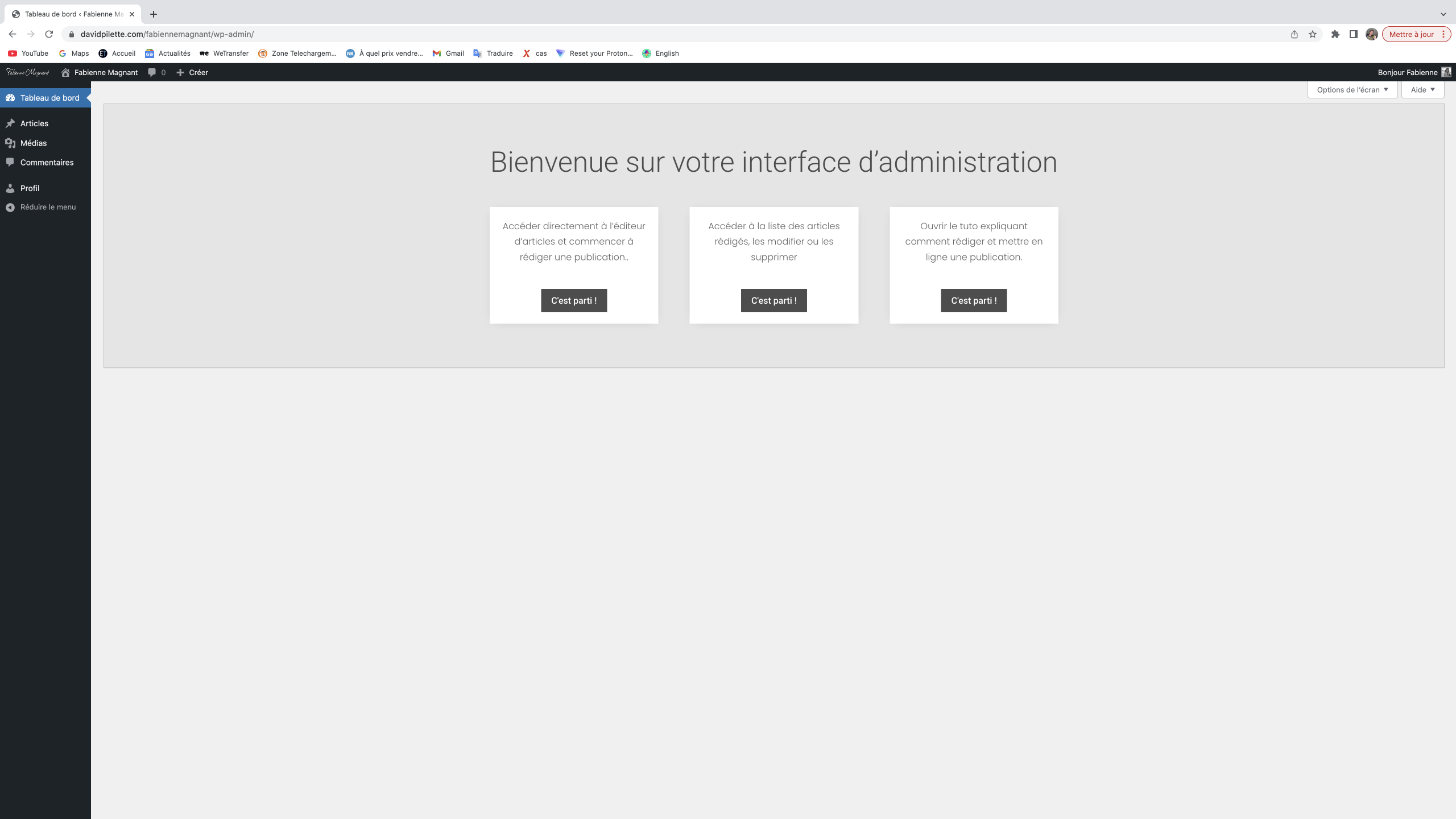
Après avoir entré l’identifiant et le mot de passe, tu es redirigée vers l’interface d’administration, composé de 3 liens :
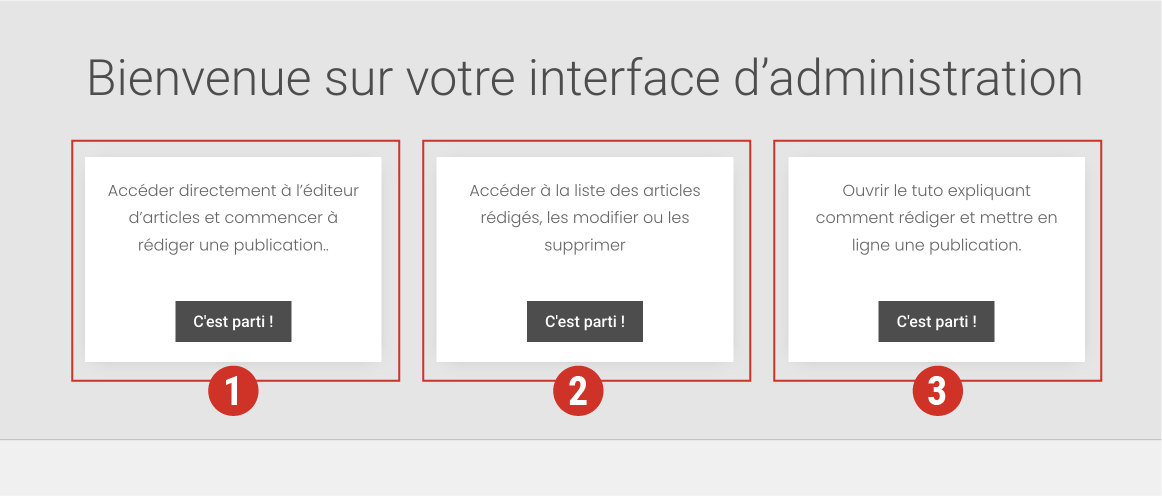
1 : Permet d’accéder directement à l’éditeur d’article, sur lequel tu pourras rédiger tes mises à jour et les publier.
2 : Permet d’accéder à la liste de toutes tes publications
3 : Lien qui renvoie sur ce tuto
1- Rédiger un article
Après avoir cliqué sur le lien, tu arrives sur cette page. Tu cliques sur « Utiliser la mise en forme par défaut »
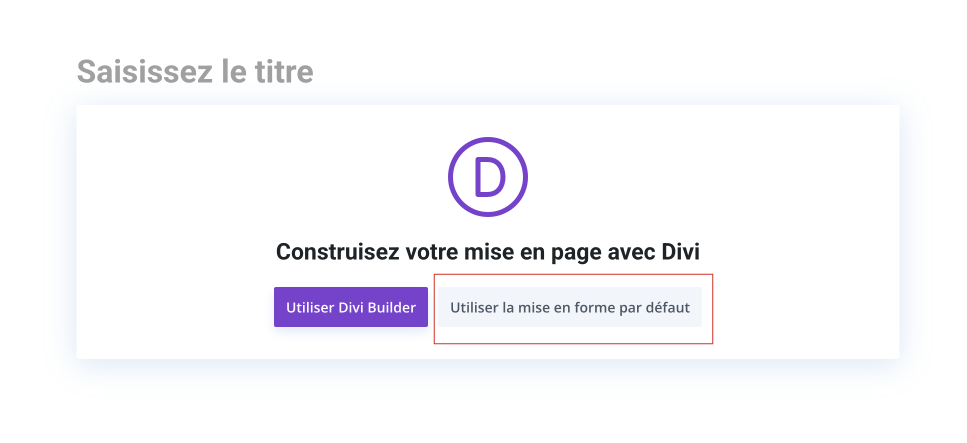
Tu vas arriver suer cette page :
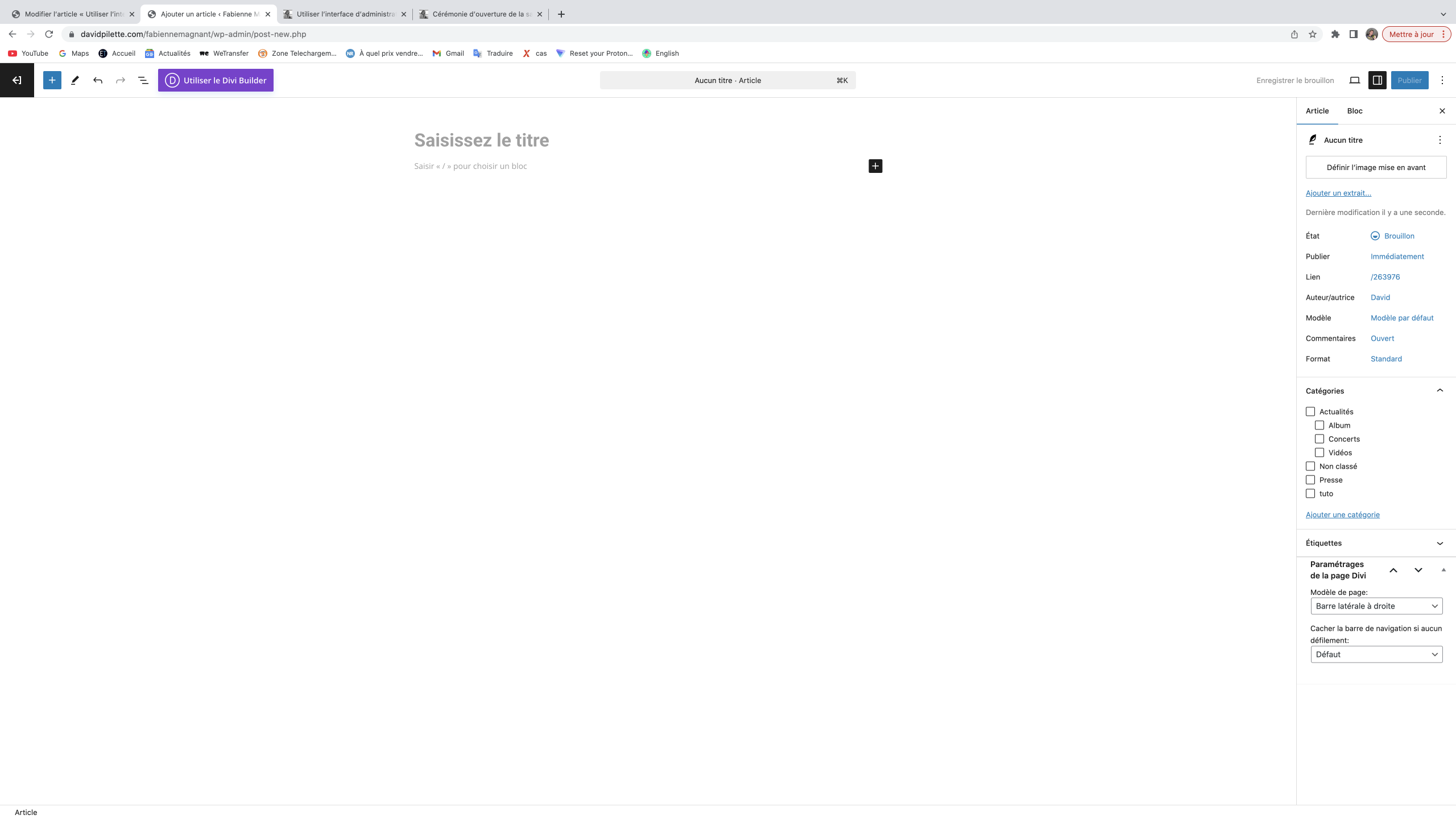
C’est là que tout commence…
À droite de l’écran, tu trouves un menu
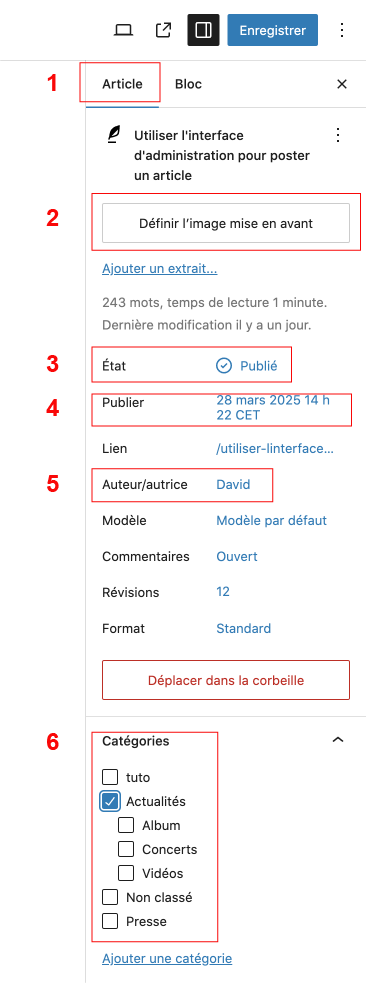
Les parties les plus importantes sont :
1- Article : Assure-toi bien d’être sur le menu « Article » pour accéder aux options qui suivent
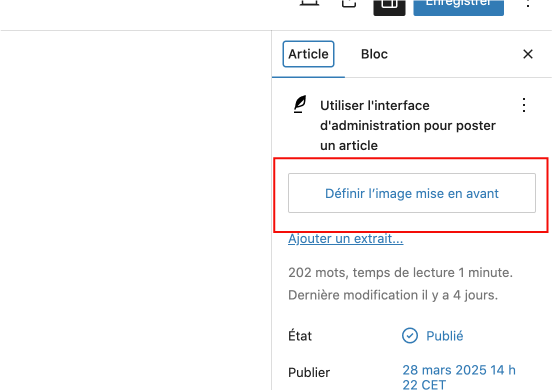
2- Définir l’image en avant : te permet d’importer depuis ton ordi ou la médiathèque du site une image qui va illustrer ton article
3- État : Définir si ton article est en ligne ou reste à l’état de brouillon
4- Publier : Définir la date de parution de l’article, par défaut la date du jour. Les articles apparaissent dans l’ordre de leur date de parution. En modifiant la date de tes articles, tu pourras définir l’orde avec lequel ils vont apparaitre sur ton site, le plus récent en tête.
5- Auteur/autrice : par défaut ce sera toi.
6- Catégories : tu définies la catégorie dans laquelle se classe ton article. Il apparaitra alors sur la page concernée. Si par exemple tu choisis la catégorie « Actualités », il apparaitra sur la page « Actualités »
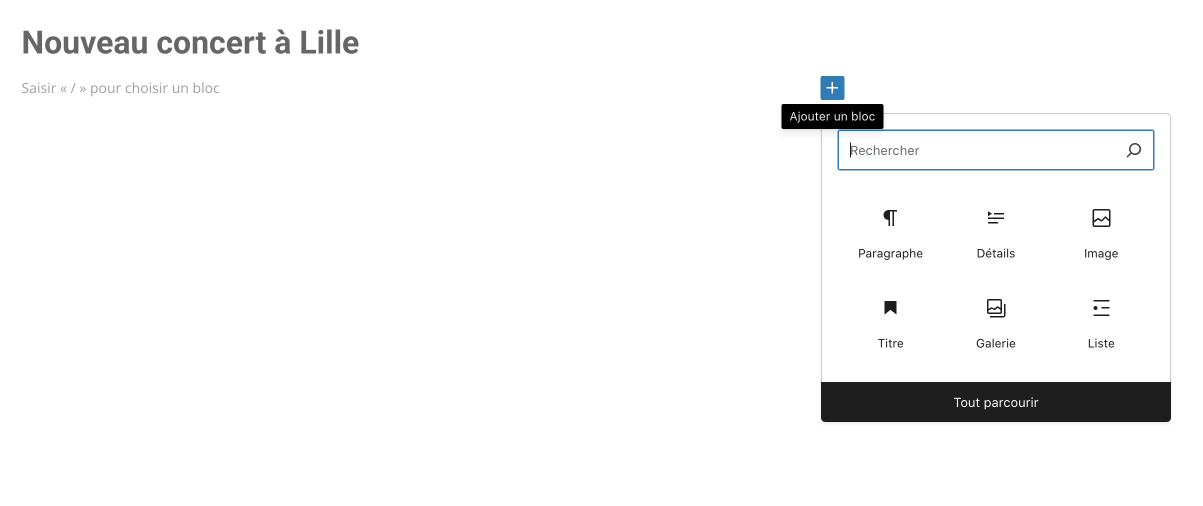
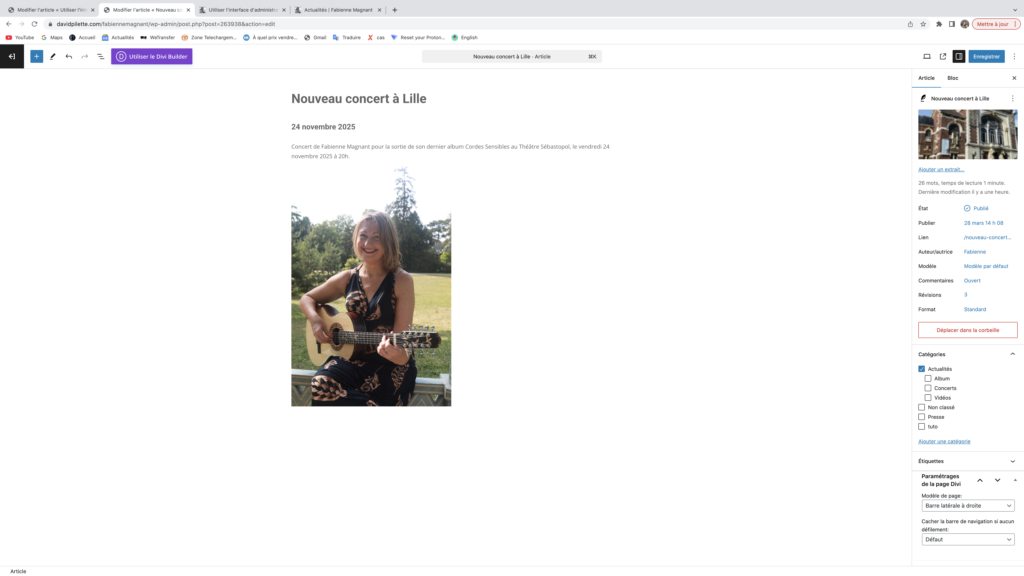
Une fois ces paramètres définis, tu renseignes le titre de ton article (ici en exemple « Nouveau concert à Lille »)
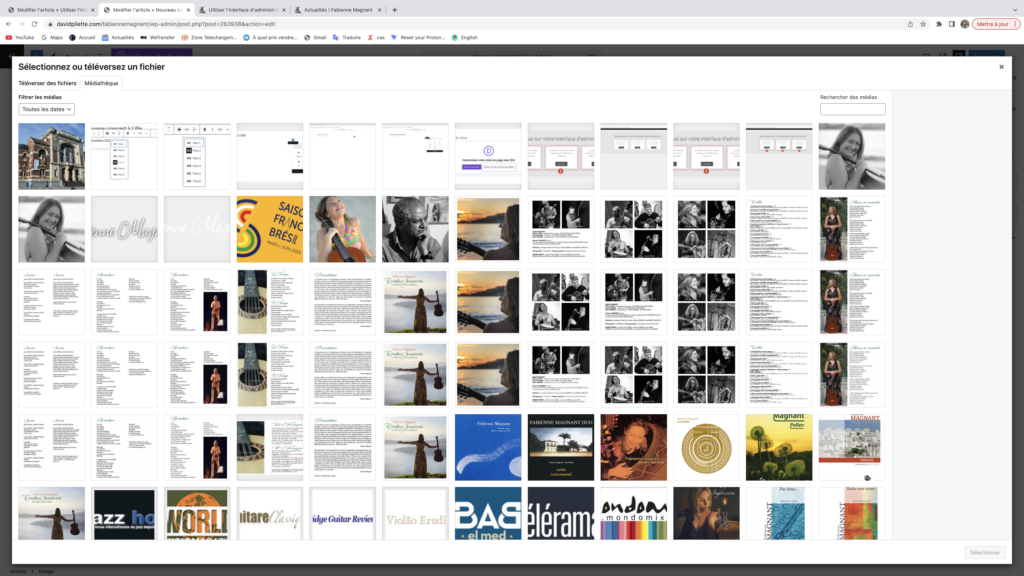
Ensuite tu choisis une image pour illustrer ton article. Tu peux soit la télécharger depuis ton ordi, soit la récupérer dans la médiathèque
Ensuite tu composes ton articles à l’aide de « blocs ». Les 3 plus importants sont « Paragraphe », « Titre » et « Image ». Pour choisir un nouveau type de bloc, tu vas à la ligne en appuyant sur Entrer et tu cliques sur le bouton « + ».
Paragraphe : comme son nom l’indique, permet de rédiger les paragraphes de ta publication
Titre : te permet de marquer des titres et/ou sous-titres à l’intérieur de ta publication. Les titres sont hiérarchisés de H1 à H6
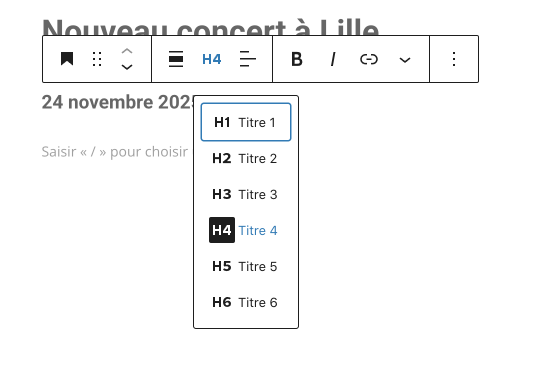
Image : te permet d’insérer des images dans ta publication (comme je l’ai fait avec celles présentes dans ce tuto).
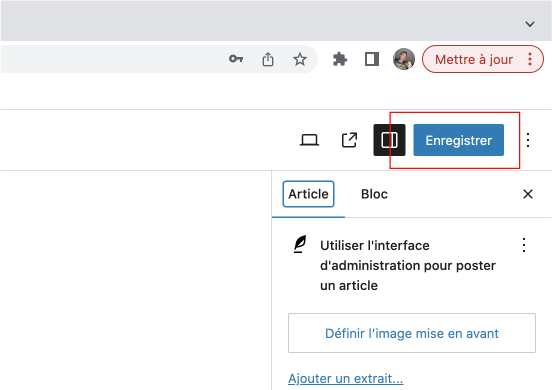
Une fois que tu as terminé de rédiger ton article, tu cliques sur « Enregistrer » en haut à droite.
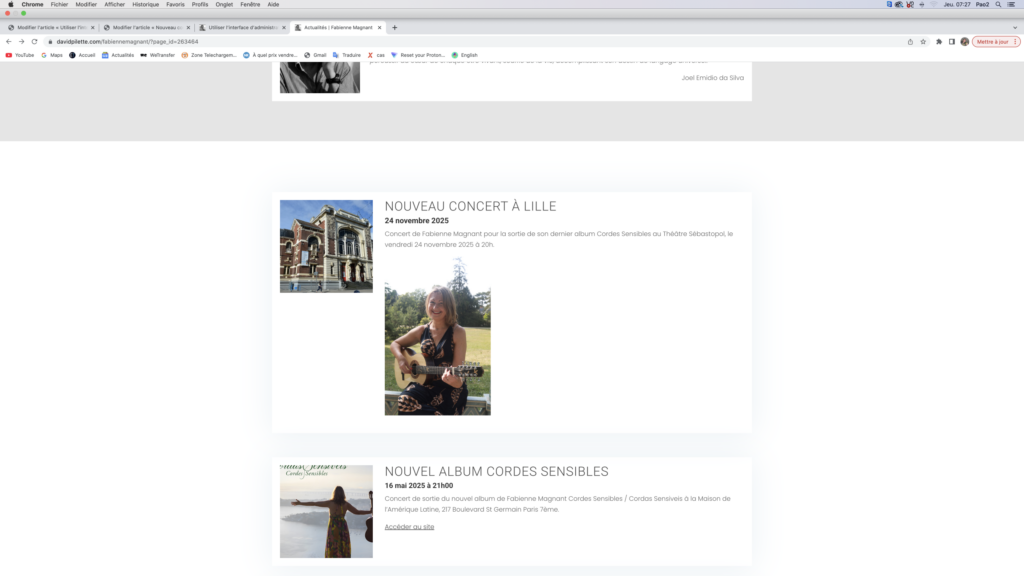
Tu peux directement vérifier sur ton site si l’article a bien été mis en ligne :
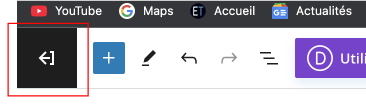
Ensuite tu quittes l’interface d’édition en cliquant en haut à gauche de l’écran :
2- Page d’administration des articles
Tu vas retrouver sur cette page la liste de tous tes articles édités, qu’ils soient publiés ou non.
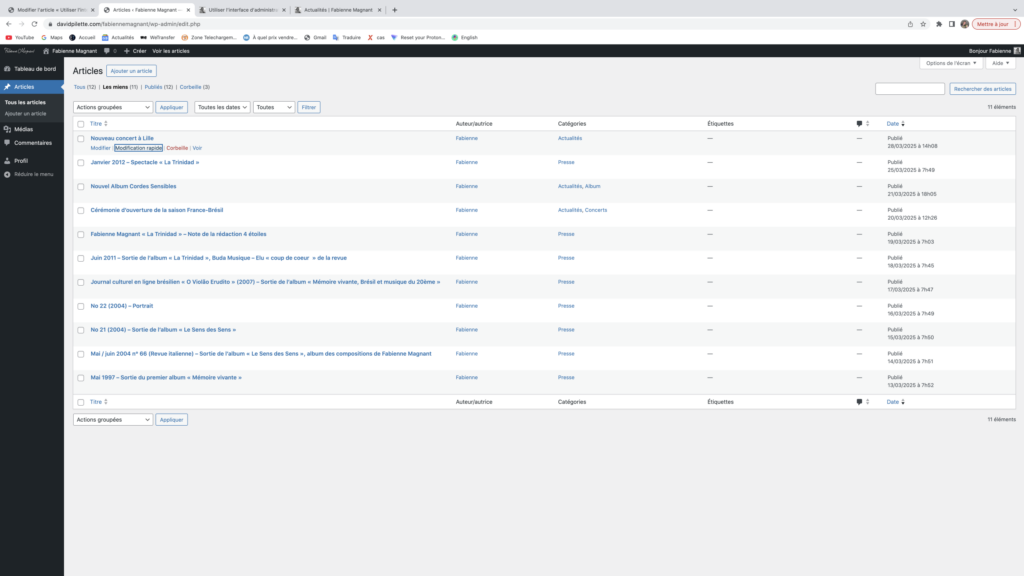
Tu retrouves toutes les informations liées aux articles rédigés
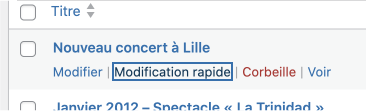
Tu peux modifier rapidement les paramètres de chaque article en cliquant sur « modification rapide » :
Tu peux ainsi modifier sans entrer dans le module édition de l’article les éléments suivants :
- Le titre
- La date d’édition
- La catégorie
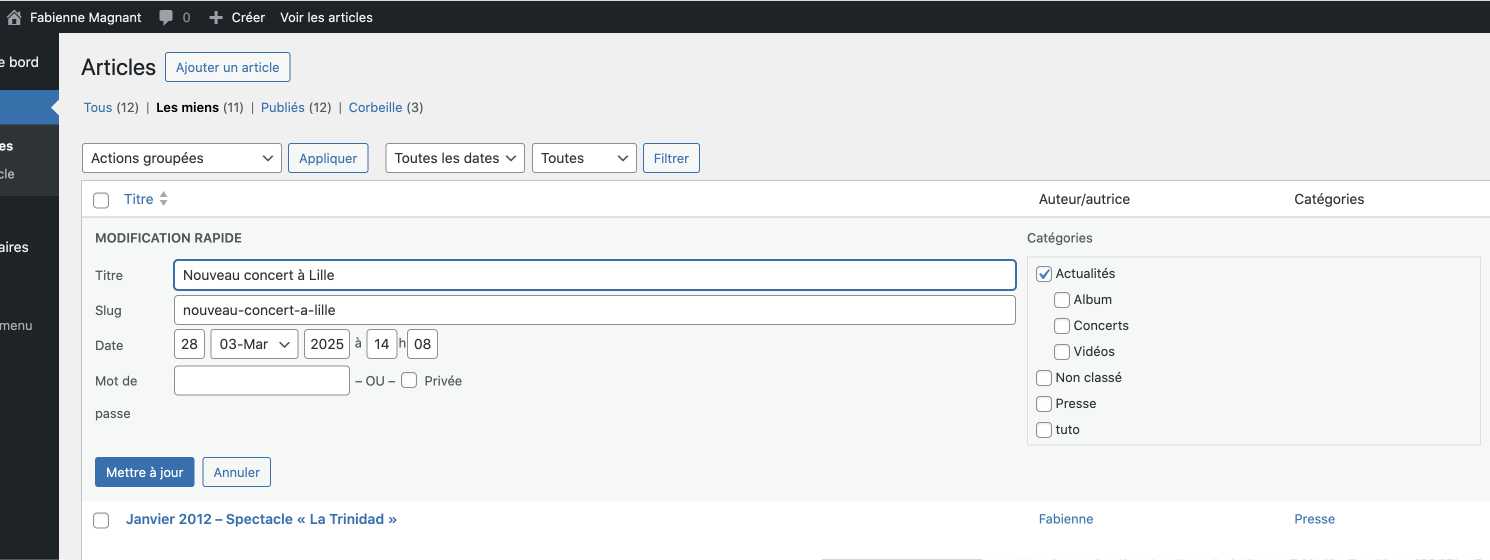
Ensuite tu cliques sur « mettre à jour » pour que les modifications soient immédiatement appliquées et mises en ligne.
Conclusion
Tu as tous les éléments de base pour effectuer toi-même les mises à jour de ton site. Je reste bien sûr à ta disposition pour toute question 🙂